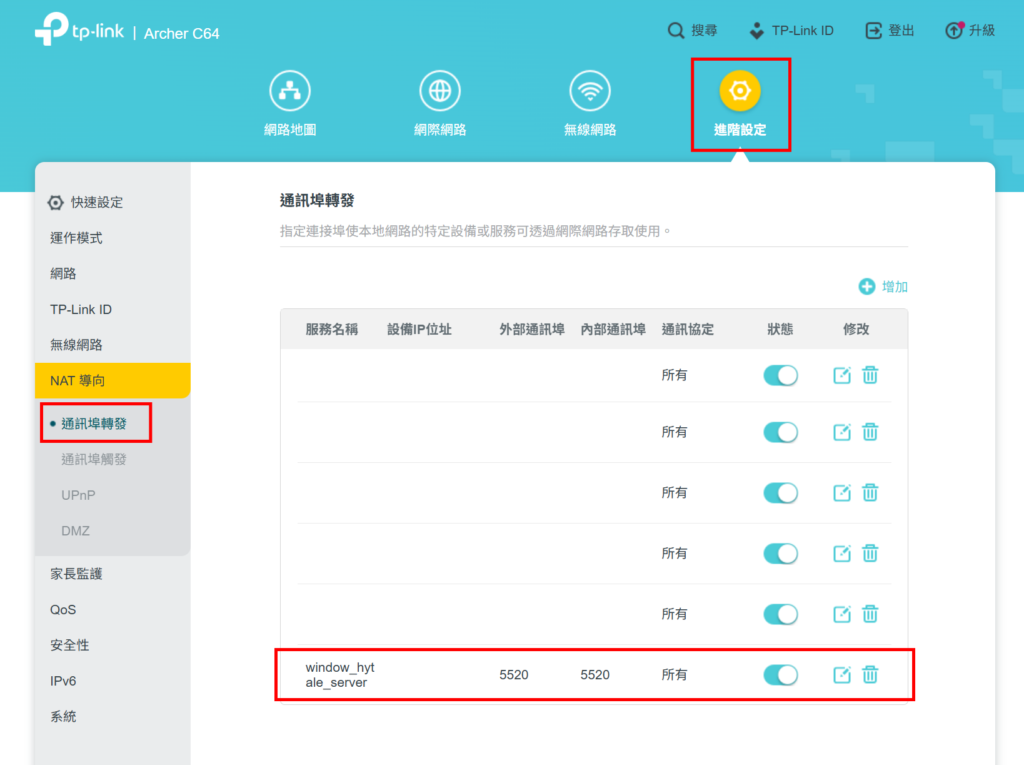
第二步:網路設定與通訊埠轉發 (Port Forwarding)
Hytale 的連線機制與傳統遊戲不同,它使用的是 QUIC 協定(基於 UDP),而非 TCP。因此在設定防火牆時請特別注意:
- 預設通訊埠 (Port):
5520 (UDP) - 你必須在路由器(Router)以及電腦的防火牆中,開放
5520 的 UDP 通訊埠。
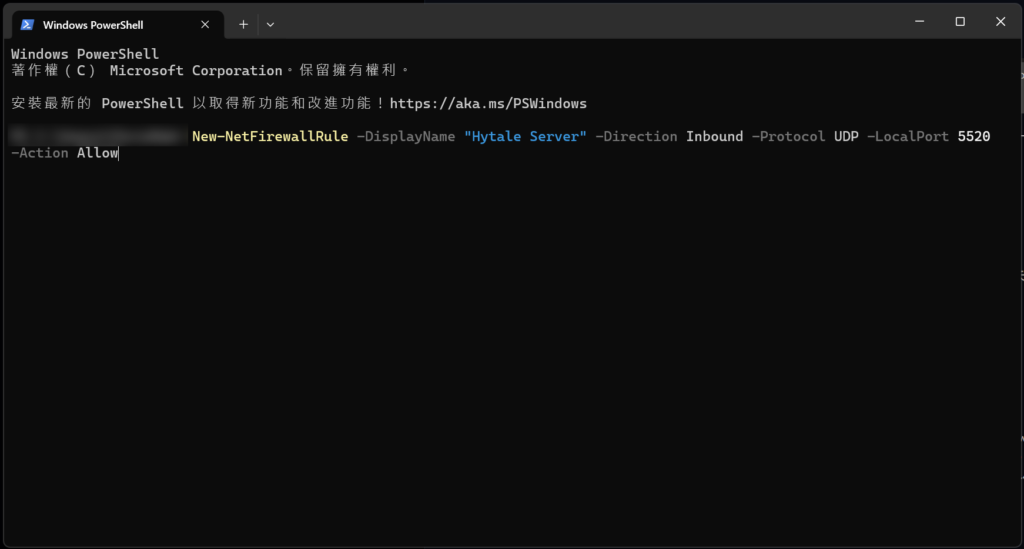
Windows 防火牆快速設定指令:
請以系統管理員身分執行 PowerShell,並輸入以下指令:
New-NetFirewallRule -DisplayName "Hytale Server" -Direction Inbound -Protocol UDP -LocalPort 5520 -Action Allow
第五步:效能優化與進階設定
為了讓伺服器運行得更順暢,建議在啟動腳本中手動分配記憶體,並開啟 AOT 快取功能來加快啟動速度。
推薦的優化啟動指令(以分配 8GB RAM 為例):
java -Xms8G -Xmx8G -XX:AOTCache=HytaleServer.aot -jar HytaleServer.jar --assets Assets.zip
-Xms8G 與 -Xmx8G:設定伺服器使用的初始與最大記憶體為 8GB。-XX:AOTCache=HytaleServer.aot:啟用預先編譯快取,大幅減少伺服器暖機時間。
修改伺服器基本設定
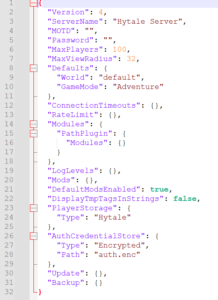
伺服器成功啟動過一次後,資料夾內會生成一個 config.json 檔案。你可以使用文字編輯器打開它,修改以下常見設定:
ServerName:你的伺服器名稱。Password:設定伺服器密碼(留空代表公開伺服器)。MaxPlayers:最高同時上線人數。MaxViewRadius:最大視距(預設值較高,若伺服器 RAM 不足,建議調低至 12 區塊以內)。
第六步:為什麼朋友連不進來?路由器設定 (Port Forwarding)
這是最多人卡關的地方! 如果你是在自己家裡的電腦開服,通常會有路由器(分享器)擋住外面的連線。你必須設定**「通訊埠轉發 (Port Forwarding)」**,告訴路由器:「如果有 Hytale 的連線進來,請把它轉交給我的這台電腦。」
1. 找出你電腦的「區域 IP (Local IP)」
- Windows:按下
Win + R,輸入 cmd 開啟命令提示字元。輸入 ipconfig 並按下 Enter。找到「IPv4 位址」(通常是 192.168.x.x 或 10.0.x.x),把它記下來。 - Mac:進入「系統設定」 > 「網路」,點擊你正在使用的網路,就可以看到你的 IP 位址。
2. 登入你的路由器後台
- 打開瀏覽器,在網址列輸入路由器的 IP(通常是
192.168.1.1、192.168.0.1 或 192.168.50.1)。 - 輸入帳號密碼登入(預設通常是
admin / admin,或者印在路由器機身背面的貼紙上)。
3. 設定通訊埠轉發 (Port Forwarding)
每家路由器的介面不同(ASUS、TP-Link、D-Link 等),但關鍵字通常是 「通訊埠轉發」、「Port Forwarding」、「虛擬伺服器 (Virtual Server)」 或 「NAT 設定」。
找到該頁面後,新增一個規則:
- 服務名稱:Hytale Server(自己看得懂就好)
- 通訊協定 (Protocol):選擇 UDP(非常重要!選錯 TCP 會連不上)
- 外部通訊埠 (External Port):
5520 - 內部通訊埠 (Internal Port):
5520 - 內部 IP 位址 (Local IP):填入你在第 1 步查到的「IPv4 位址」。
- 儲存並套用設定!
4. 給朋友你的「外部 IP (Public IP)」
朋友要連進你的伺服器,不是輸入 192.168.x.x,而是要輸入你的「外部 IP」。
- 請在開服的電腦上,打開瀏覽器搜尋「My IP」或前往 WhatIsMyIP.com。
- 網頁上顯示的 IP(例如
114.32.x.x)就是你要給朋友的連線位址!
架設 Hytale 伺服器其實並不困難,只要確保網路的 UDP 通訊埠有正確開放、設定好路由器的 Port Forwarding,並完成帳號授權,就能輕鬆擁有自己的專屬世界。如果你在開服過程中遇到任何問題,歡迎在我們 Discord 社群討論!